推广 热搜: 二手  净利2626万  北京  二手车  SMM废铜现货交易日评  企业  全国  汽车  三星  公司 

Windows 11任务栏一直转圈如何解决 Windows 11任务栏不停转圈圈解决方案

   日期:2025-01-31     来源:www.pgmkgs.com    作者:二手网    浏览:797    评论:0    
核心提示:[db:简介]

  不少Windows 11用户在用电脑的过程中,任务栏常常出现转圈圈的问题,多次点击甚至或许会直接出现未响应的问题,那样这个状况如何解决呢,今日的Windows 11课程就来为广大用户们推荐解决方案,跟随记者节奏一块看看详细操作办法吧。

  Windows 11任务栏一直转圈如何解决:

  办法1、

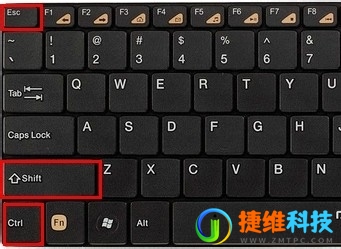
  1、第一大家需要按下键盘组合键ctrl+shift+esc来打开任务管理器。
win11任务栏一直转圈怎么办?win11任务栏不停转圈圈解决方法

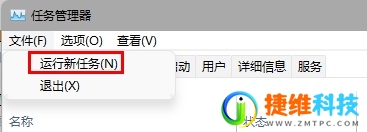
  2、然后在文件中找到运行新任务进入。

win11任务栏一直转圈怎么办?win11任务栏不停转圈圈解决方法

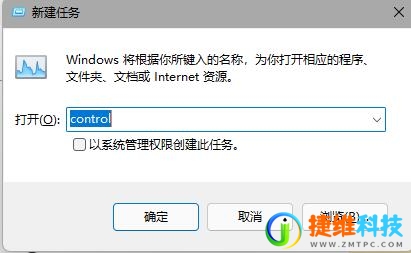
  3、输入control点击确定就能打开控制面板了。

win11任务栏一直转圈怎么办?win11任务栏不停转圈圈解决方法

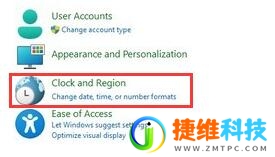
  4、在控制面板中找到时钟和地区,再点击下方的设置时间和日期。

win11任务栏一直转圈怎么办?win11任务栏不停转圈圈解决方法

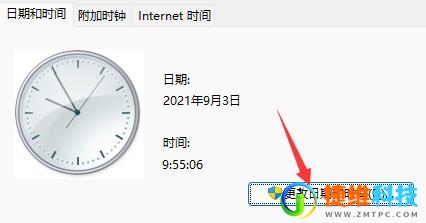
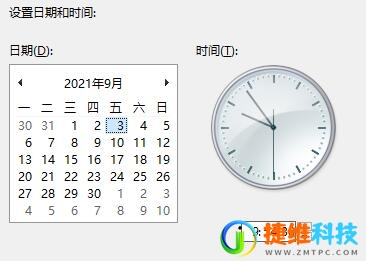
  5、进入时间设置后点击更改日期和时间。

win11任务栏一直转圈怎么办?win11任务栏不停转圈圈解决方法

  6、点击左侧的日期,将日期设置为9月4日。

  7、设置完成后点击确定保存,然后重启电脑。
win11任务栏一直转圈怎么办?win11任务栏不停转圈圈解决方法

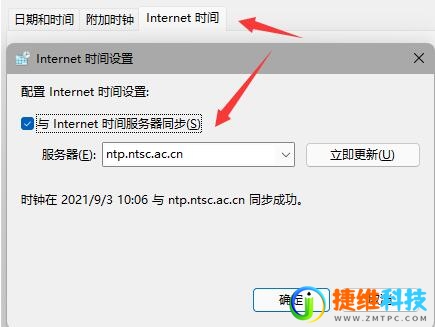
  8、开机后再回到这里,并选择internet时间设置。

  9、在图示地方输入ntp.ntsc.ac.cn(中国科学院国家授时中心),点击右边立即更新。

  10、勾选上方同步时间,再点击确定保存就可以解决近期的任务栏bug了。
win11任务栏一直转圈怎么办?win11任务栏不停转圈圈解决方法

  办法2、

  1、大家未必会遇见最新的Windows 11bug,可能只不过系统卡住了。

  2、这个时候只须通过办法一的方法打开任务管理器。

  3、然后在其中找到资源管理器,将它重启就能了。
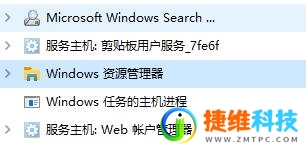
win11任务栏一直转圈怎么办?win11任务栏不停转圈圈解决方法
 
标签: win11 任务栏
打赏
 
更多>同类二手资讯
0相关评论

热门推荐
推荐图文
推荐二手资讯
点击排行
网站首页  |  关于我们  |  联系方式  |  免责声明  |  版权隐私  |  网站地图  |  排名推广  |  广告服务  |  积分换礼  |  网站留言  |  RSS订阅  |  违规举报