Windows 10当地安全方案没权限打开如何解决?当地安全方案可以帮助用户们迅速的找到大家想要的功能,但也有不少的用户们在打开的时候显示没权限打开,那样这是什么问题?下面就让本站来为用户们来仔细的介绍一下Windows 10当地安全方案没权限打开的解决方案吧。
Windows 10当地安全方案没权限打开的解决方案办法1、
1、打开我的电脑中的C盘,依次打开Windows-system32查找是不是存在gpedit.msc文件。
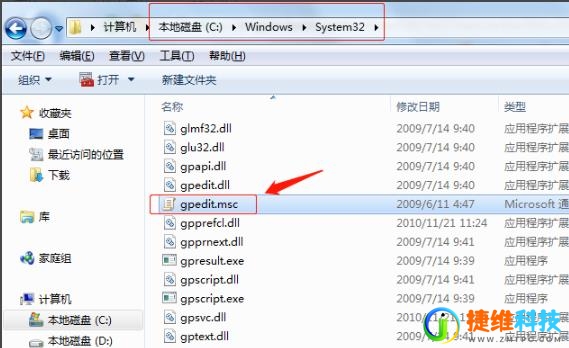
2、假如没文件表明未安装组方案编辑器。
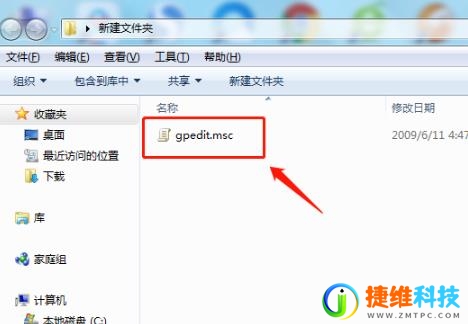
3、可以辅助别的系统中的,也可以自己制作,新建文本文档,粘贴代码:
@echo off
pushd %~dp0
dir /b C:/Windows/servicing/Packages/Microsoft-Windows-GroupPolicy-ClientExtensions-Package~3*.mum List.txt
dir /b C:/Windows/servicing/Packages/Microsoft-Windows-GroupPolicy-ClientTools-Package~3*.mum List.txt
for /f %%i in (findstr /i 。 List.txt 2^nul) do dism /online /norestart /add-package:C:/Windows/servicing/Packages/%%i
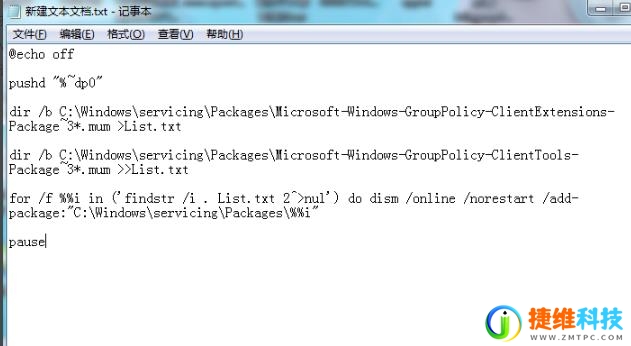
4、保存文本文档后缀改为.bat格式,以管理员身份运行该系统文件。
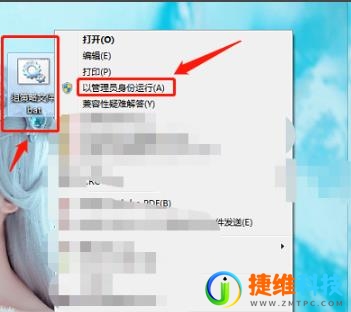
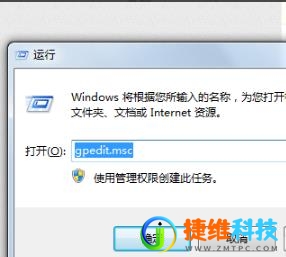
5、按下win+R打开运行,输入 gpedit.msc 即可打开组方案编辑器。
办法2、
检查注册表设置:不正确的注册表设置可能致使组方案编辑器访问权限问题。
HKEY_LOCAL_MACHINE/SOFTWARE/Microsoft/Windows/CurrentVersion/Policies/System
HKEY_CURRENT_USER/SOFTWARE/Microsoft/Windows/CurrentVersion/Policies/System
办法3、
1、检查组方案编辑器权限:确保你的目前帐户具备访问和编辑组方案的权限。
2、右键点击开始菜单,选择运行,输入gpedit.msc,然后按下回车键。
3、在组方案编辑器中,导航到计算机配置或用户配置下的Windows 设置-安全设置-当地方案-用户权限分配。
4、检查有关的权限是不是包括你的目前帐户。