推广 热搜: 二手  净利2626万  北京  二手车  SMM废铜现货交易日评  企业  全国  汽车  三星  公司 

Windows 11睡眠功能不见了如何解决 Windows 11睡眠功能失效了问题分析

   日期:2025-01-09     来源:www.aerpp.com    作者:二手网    浏览:659    评论:0    
核心提示:[db:简介]

  睡眠功能可以帮助用户们在长期离开电脑但电脑又需要运行的状况下进行操作,最近不少的用户们在询问Windows 11睡眠功能不见了如何解决?下面就让本站来为用户们来仔细的介绍一下Windows 11睡眠功能失效了问题分析吧。

  Windows 11睡眠功能失效了问题分析

  办法一

  1、第一大家可以按下Windows + S 键打开系统的搜索功能,然后在其中输入 选择电源计划并点击关联性最高的结果。
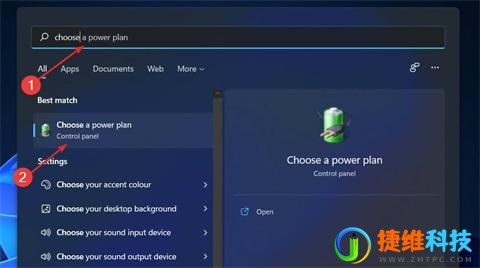
win11睡眠功能不见了怎么办?win11睡眠功能失效了问题解析

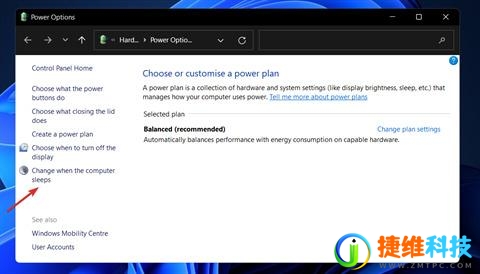
  2、然后大家从左边面板点击选择计算机休眠时的时间。

win11睡眠功能不见了怎么办?win11睡眠功能失效了问题解析

  3、最后,大家就能选择你期望计算机何时进入睡眠模式,然后选择保存设置就能啦。
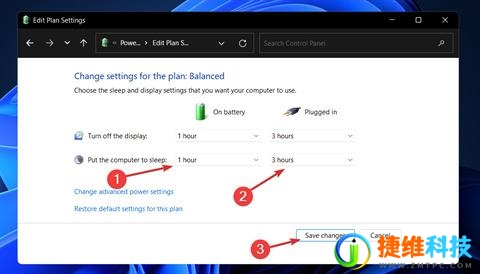
win11睡眠功能不见了怎么办?win11睡眠功能失效了问题解析

  办法二

  1、没办法自动进入睡眠模式,大家可以选择手工进入,第一按下Windows+I键打开设置应用程序,接着导航到左边面板中的系统,然后从右边导航到电源和电池。
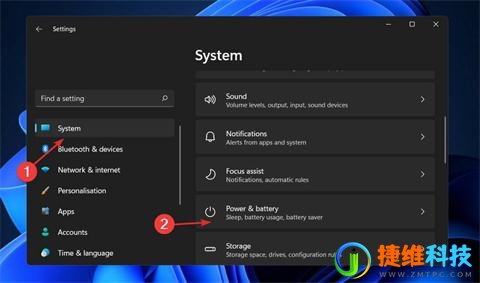
win11睡眠功能不见了怎么办?win11睡眠功能失效了问题解析

  2、目前滚动到屏幕和睡眠部分并手工设置你期望 PC 进入睡眠模式的非活动时间间隔即可。
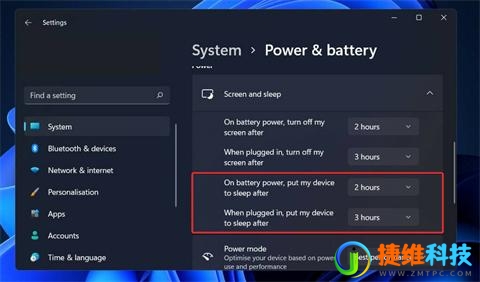
win11睡眠功能不见了怎么办?win11睡眠功能失效了问题解析

  办法三

  1、按下 Windows + S 键打开 搜索 栏,然后在其中输入打开或关闭屏幕保护程序,然后 单击关联性最高的结果。

  2、然后大家选择屏幕保护程序中的无,最后点击确定即可。

 
标签: win11 睡眠功能
打赏
 
更多>同类二手资讯
0相关评论

热门推荐
推荐图文
推荐二手资讯
点击排行
网站首页  |  关于我们  |  联系方式  |  免责声明  |  版权隐私  |  网站地图  |  排名推广  |  广告服务  |  积分换礼  |  网站留言  |  RSS订阅  |  违规举报